Pasos de Configuración
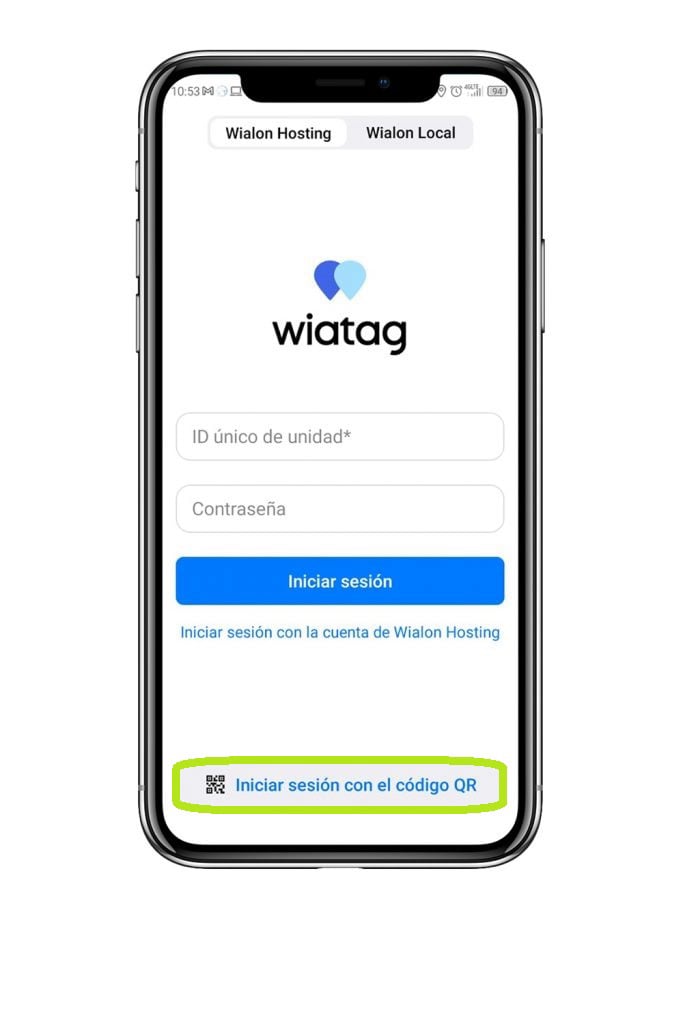
Paso 1: Instalar y abrir la aplicación WiaTag. En la pantalla de inicio, ingresa el ID de Unidad y la Contraseña proporcionados por nuestro equipo de soporte. Estos datos son exclusivos para cada dispositivo móvil que será rastreado.
Importante: La Contraseña debe escribirse exactamente como fue proporcionada, utilizando letras MAYÚSCULAS.
Nota: El carácter 0 corresponde al número cero y NO a la letra O.
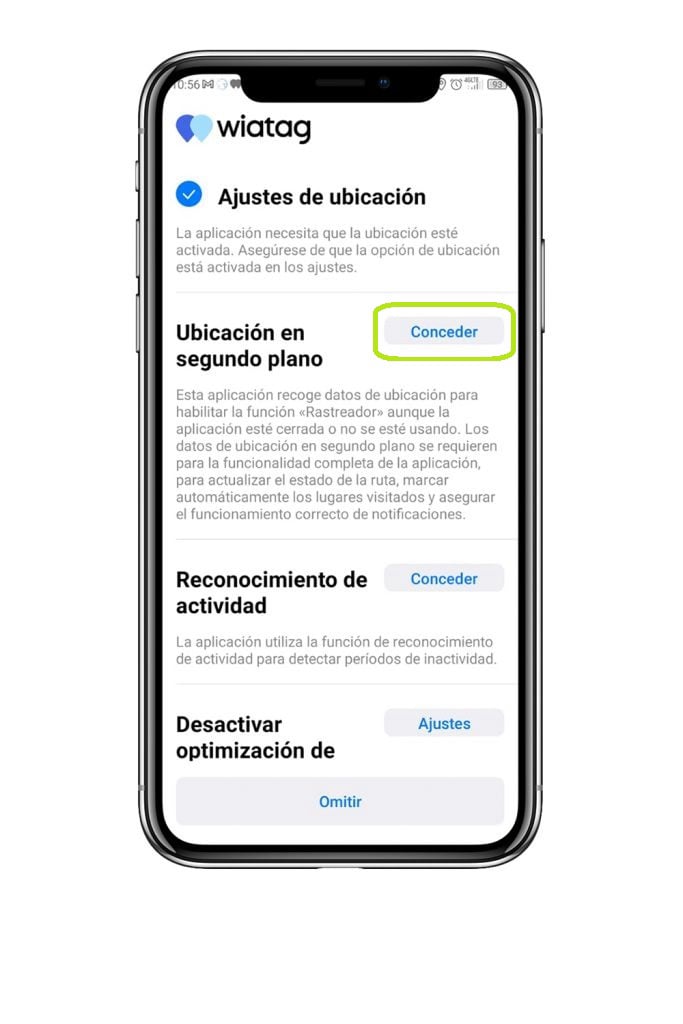
Paso 2: Habilita todos los ajustes paso a paso, iniciando con la opción de Ubicación en segundo plano, seleccionando el botón Conceder.
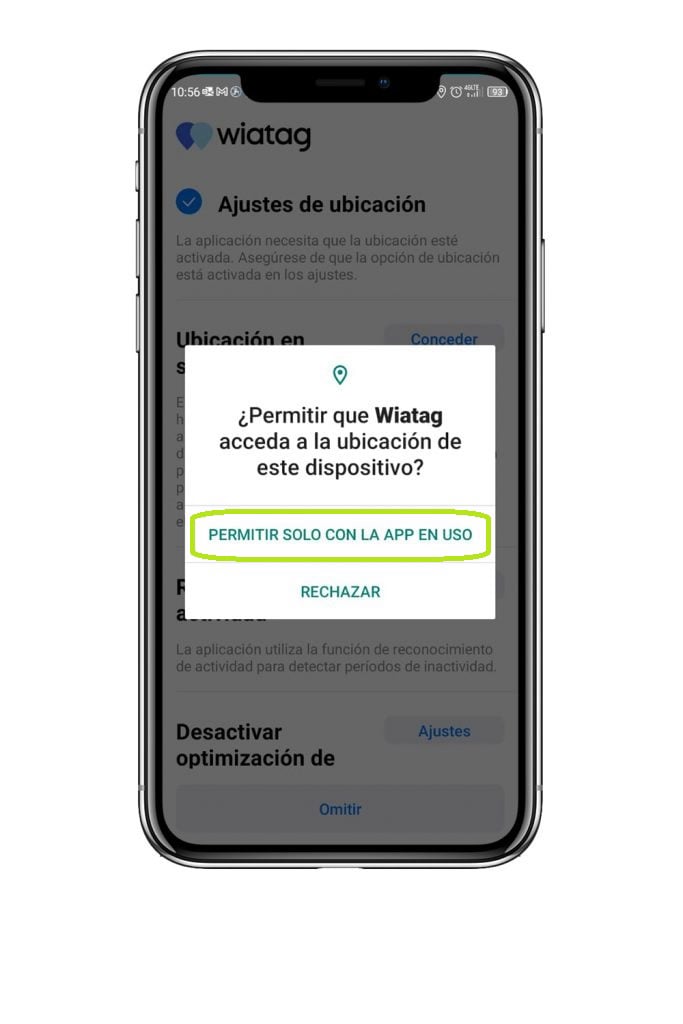
Paso 3: Una vez seleccionada la opción Conceder, deberás seleccionar la opción Permitir solo con la app en uso.
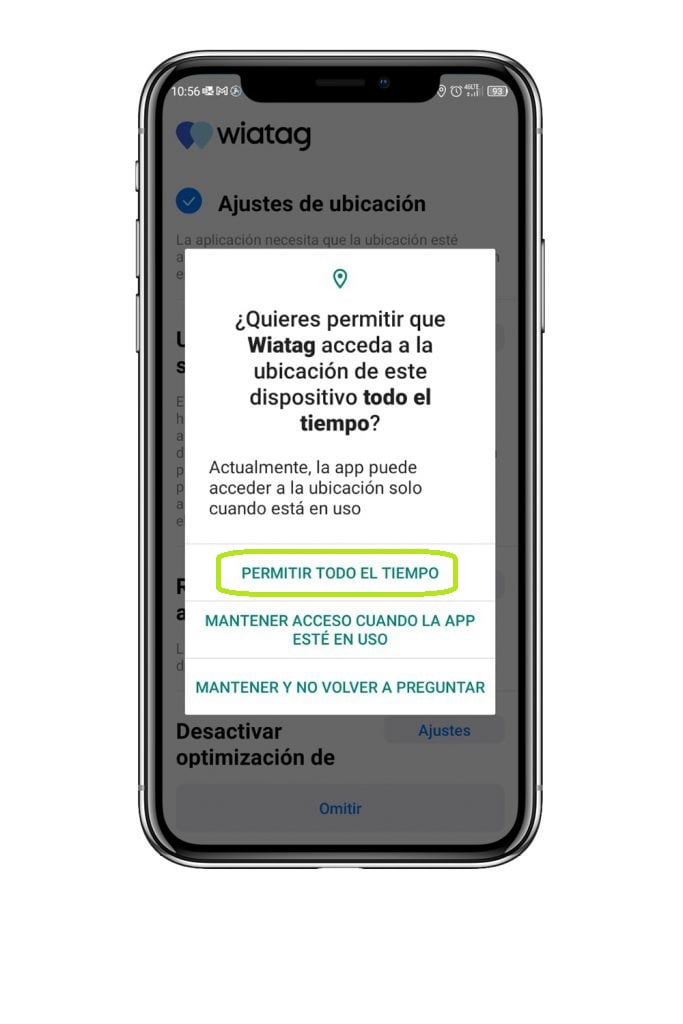
Paso 4: En el siguiente mensaje, selecciona la opción Permitir todo el tiempo.
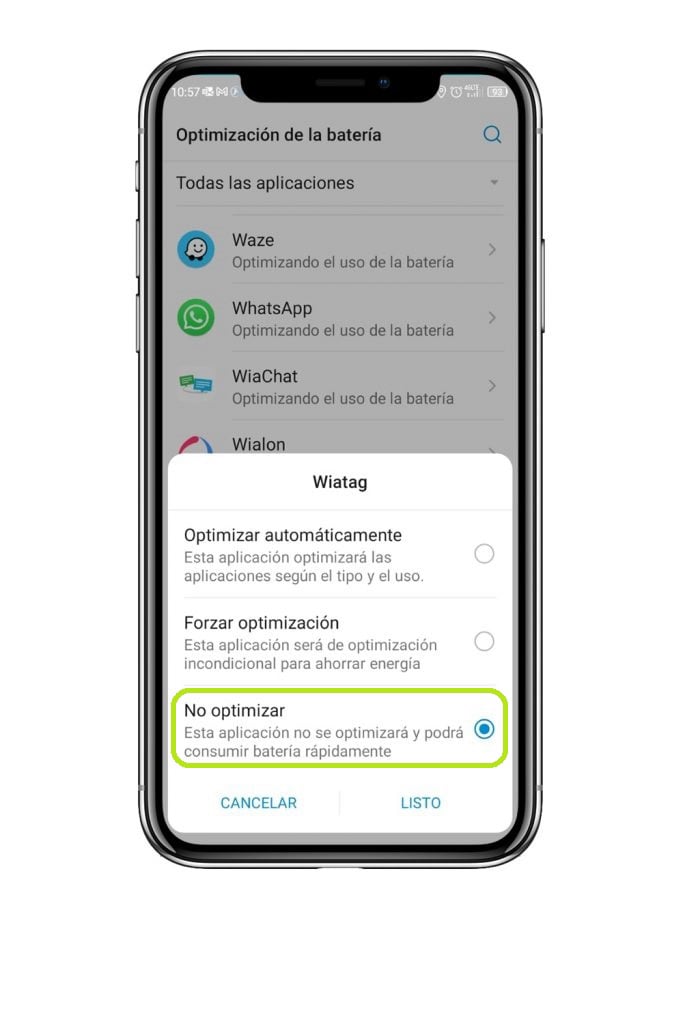
Paso 5: Desactiva la optimización de la batería que tiene configurada por defecto el equipo.
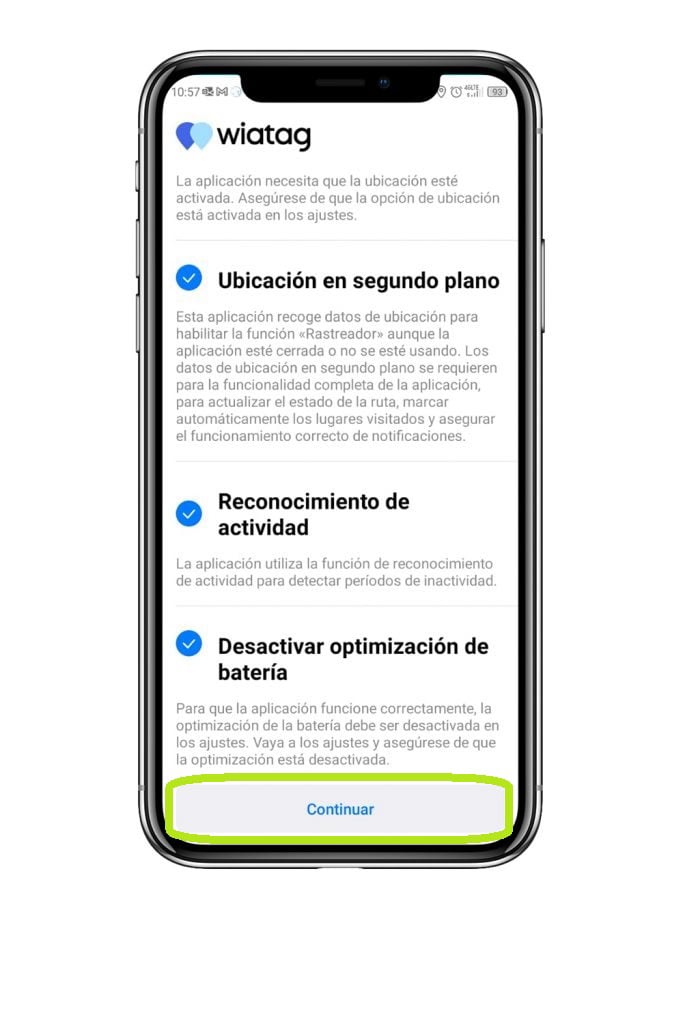
Paso 6: Una vez configurados los ajustes de WiaTag, selecciona el botón Continuar.
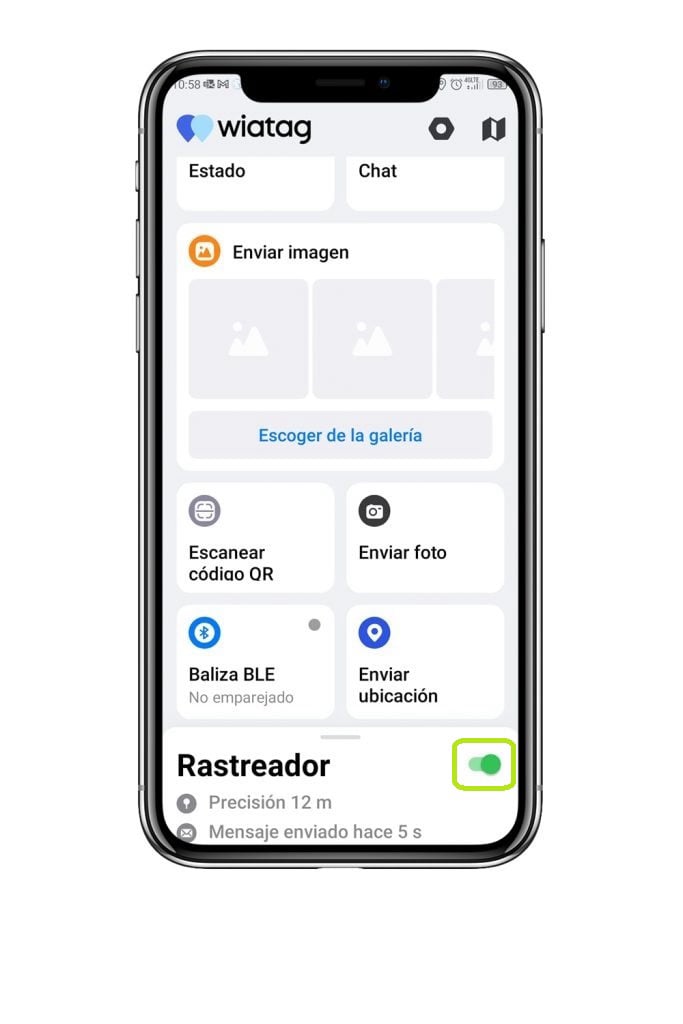
Paso 7: Para iniciar el rastreo, selecciona el botón Rastreador — debe quedar en color verde. Si aparece en azul, verifica que todos los permisos anteriores fueron asignados. Es obligatorio que el acceso a la ubicación sea Permitir todo el tiempo.
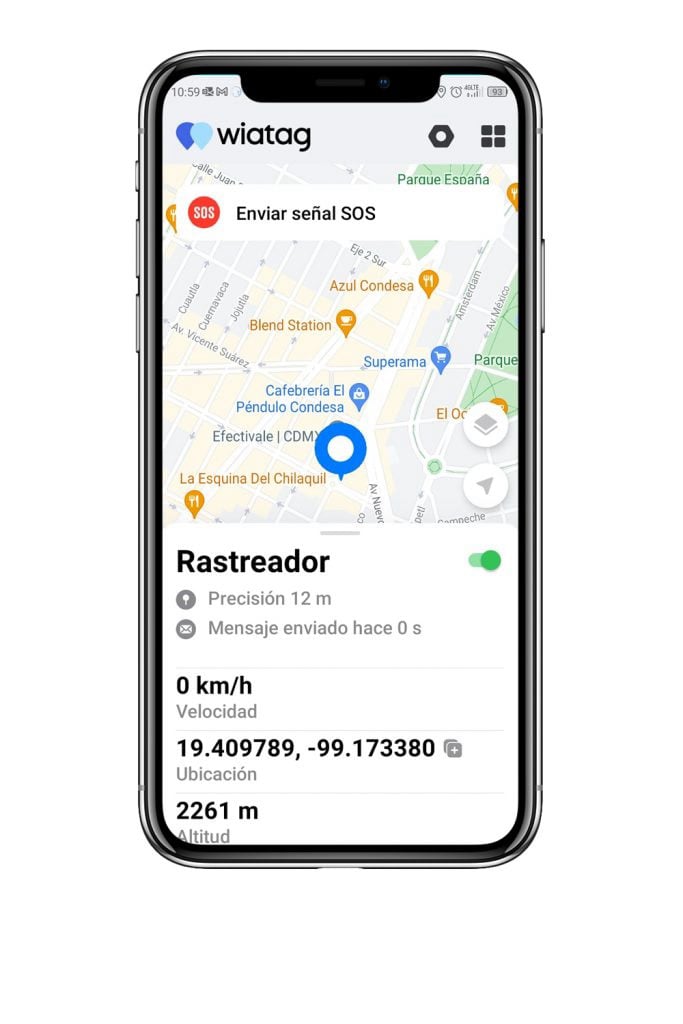
Paso 8: Para observar el dispositivo en la plataforma de inmediato, presiona el widget Enviar ubicación. ¡La instalación y configuración ha finalizado! Tu dispositivo móvil está listo para ser rastreado.